Значна частина фейків, які циркулюють в інтернеті, – це перероблені фотографії та відео. За допомогою візуальної інформації набагато легше обманути, адже ми звикли вірити в те, що бачимо. З розвитком технологій досить майстерно підробляють і відео, створюють так звані “deep fakes”. А тепер в допомогу фейкоробам додався і штучний інтелект, який генерує зображення на будь-яку потрібну тему. Отже, варто пам’ятати, що не все, що бачимо на власні очі, є правдою.
Фактчекери пропонують ставити наступні питання до візуального контенту, який треба проаналізувати:
- Хто зробив цю фотографію/зняв це відео і коли?
- Чи дійсно на цій фотографії/відео зображене те, що я бачу?
- Якими ключовими словами можна описати зображення/відео, щоб використати у пошуці?
- Чи відповідає погода тому дню, про який йде мова на зображенні/відео (це можна перевірити, наприклад, за допомогою сервісу https://www.wolframalpha.com)?
Які є інструменти перевірки фотографій?
- Google Reverse Image Search/Google Lens

Пошук зображень в Google (https://www.google.com/searchbyimage) – базовий інструмент перевірки зображень, за допомогою якого можна миттєво визначити, чи достовірною є фотографія перед вами, чи відповідає вона події, про яку йде мова. Найпростіший спосіб, якщо ви використовуєте браузер Google Chrome, то достатньо клікнути по зображенню правою кнопкою миші та вибрати пункт «Шукати зображення в Google». Якщо ви користуєтеся іншим браузером, можна завантажити потрібну фотографію з комп’ютеру, або шукати фотографію по лінку. Google показує схожі фотографії, а також сайти, де була завантажена схожа фотографія. Таким чином можна встановити, чи дійсно з цієї події це зображення, чи не були додані якісь інші елементи, коли саме ця фотографія з’явилася, хто її завантажив першим.
Наприклад, ще з 2014 року користувачі соцмереж поширюють фотографію солдат, які сплять на снігу, заявляючи, що це українці. Втім, звичайний пошук зображень в Google показує, що це – фейк, а на фото – військові з РФ.


Google ще більше спростив процес перевірки фотографій додавши інструмент Google Lens – він одразу пропонує знайти і походження фотографії і проводить пошук окремо по деталям на зображенні.
Пошук зображень також варто деталізувати, визначати часові рамки, міняти слова пошуку, шукати за розміром, шукати за кольором, шукати за типом (обличчя, фотографії, ілюстрації, графіка, анімація), шукати за типом ліцензії, або шукати тільки в межах одного веб-сайту. Також можна повернути зображення дзеркально, адже це один із способів ускладнити пошук оригіналу.
2. TinEye.com

Крім Google існують інші пошуковики по зображенням, як, наприклад, https://www.tineye.com/ TinEye пропонує пошук подібних за зразком зображень. Якщо Google шукає картинки і по ключовим словам, метаданим, то TinEye знаходить усі подібні зображення, навіть ті, які були обрізані чи підроблені. Також на цьому сайті можна зареєструватися, щоб зберігати історію пошуку. Результати пошуку варто фільтрувати за різними категоріями як “best match” (найбільш схожі зображення), “most changed” (ті, які найбільше були змінені), “biggest image” (зображення з найбільшим розширенням), сортувати по даті. Для різноманітності зображення перевіряють і за допомогою інших пошуковиків Yandex чи Baidu.
3. FotoForensics

Цей безкоштовний сервіс (http://fotoforensics.com) допомагає проаналізувати фотографію, наскільки вона була змінена, оброблена, чи були додані додаткові елементи. На сайті також є детальні інструкції, як ним користуватися. Автори сервісу зазначають, що FotoForensics не дає відповіді на запитання, чи фейкове зображення. Втім, він допомагає звернути увагу на деталі, та продовжити пошук.
Один із основних інструментів – аналіз помилок по рівнях (ELA чи “error level analysis”), який виділяє ті рівні на зображенні, які були додані, відредаговані. Також FotoForensics надає EXIF дані, які описують як і де фотографія була зроблена, якою фотокамерою, хто автор. Щоправда, такі дані можна отримати, якщо у вас є оригінал зображення, а не скріншот із інтернету.

Як працює FotoForensics на прикладі матеріалу StopFake – аналіз показав, що насправді надпис на рекламній платформі був доданий за допомогою окремої програми.
Які ще поради для аналізу фотографії дають на сайті FotoForensics:
- частини однакового кольору при ELA теж повинні мати однакову яскравість. Якщо при ELA якась із областей зображення буде світлішою за інші, то її могли відредагувати;
- будь-яке чергове зберігання JPEG зжимає зображення, погіршуючи його якість. На зображеннях, які зжимаються дуже багато, будуть видні шуми;
- на переробленому зображенні вставлений об’єкт при ELA буде значно яскравішим, ніж інші частини зображення. Також яскравішими будуть частини з високим контрастом (текст, лінія, контур);
- графічні редактори від Adobe залишають на монотонних частинах зображення сліди райдуги. Ці сліди необов’язково будуть свідчити про фотомонтаж. Щоб такі сліди з’явилися, достатньо зберегти зображення за допомогою програм Adobe.
4. Metadata2go

Існують і окремі ресурси, які витягують з фотографії додаткову інформацію – EXIF-дані (дата і час створення, геолокація, модель фотокамери тощо). Один із найпоширеніших на даний момент – https://www.metadata2go.com/ Також використовують для цієї мети інший подібний ресурс – https://exifdata.com/
EXIF-дані можуть бути корисними, коли хочемо перевірити, де дійсно була зроблена фотографія. Найбільше різноманітних даних можна отримати, якщо фотографія є оригінальною, від автора, чи це саме те зображення, яке почали поширювати найпершим. Завантажені фотографії матимуть найменше даних.
5. RevEye Reverse Image Search

Корисним розширенням може бути і RevEye Reverse Image Search, яке можна додати в Google Chrome. Розширення корисне тим, що шукає не тільки в Google, але використовує бази даних інших пошукових систем, як Bing, Yandex, TinEye та Baidu. І запускається воно так само як і пошук зображень в Google – за допомогою правої кнопки миші.
Також проект First Draft News пропонує поставити наступні запитання до зображення, яке потрібно верифікувати. Залежно від відповідей зображення оцінюється як достовірне, чи сумнівне.
- Чи ви дивитеся на оригінал зображення?
- Чи знаєте ви, хто зробив фотографію?
- Чи знаєте ви, де зробили фотографію?
- Чи знаєте ви, коли була зроблена фотографія?
- Чи знаєте ви, чому була зроблена фотографія?
Перевірка відео відбувається практично так само, як і перевірка зображень. Старі відео теж можна перезавантажити, назвати по-іншому, та ілюструвати ним іншу подію. Під час якихось критичних подій, як землетрус, повінь, війна, через брак інформації люди ще легше здатні повірити у відео “начебто з середини тих самих подій”. І у зображення, і у відео можна вмонтувати додатковий елемент, який спотворить всю суть новини.
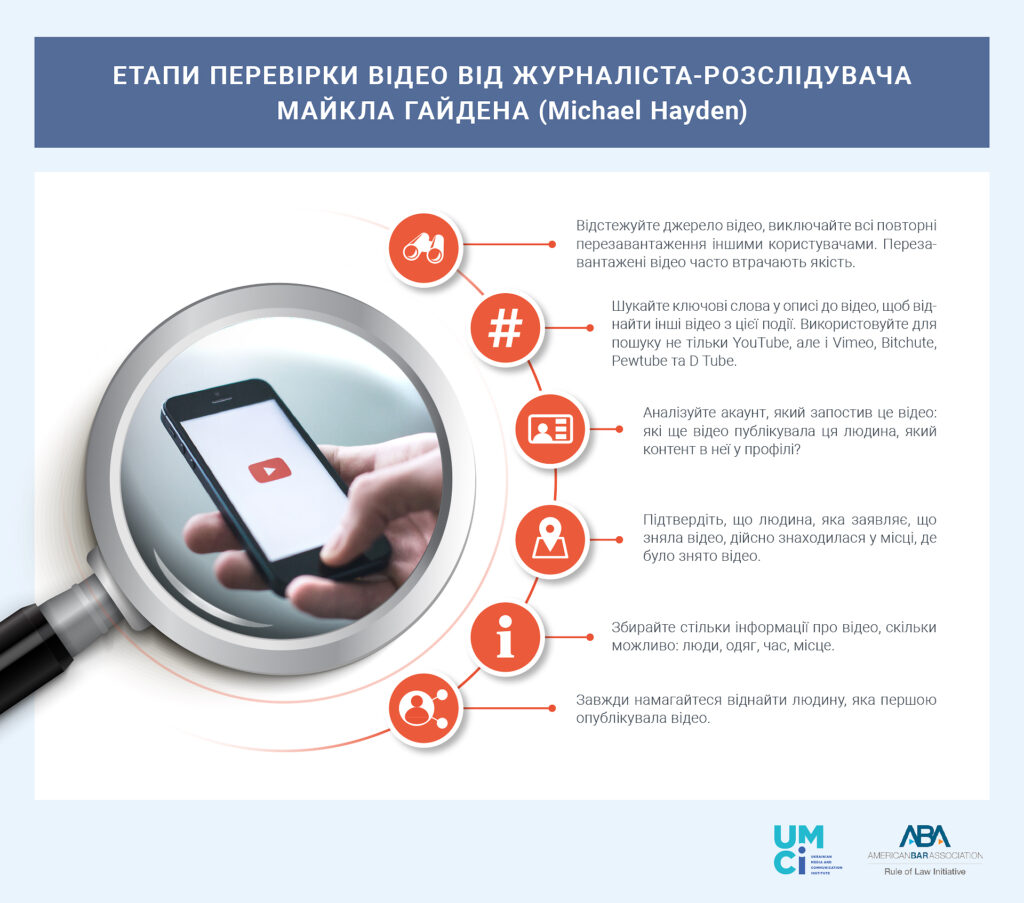
Журналіст-розслідувач Майкл Гайден пропонує такі етапи перевірки відео:
- Відстежуйте джерело відео, виключайте всі повторні перезавантаження іншими користувачами. Перезавантажені відео часто втрачають якість.
- Шукайте ключові слова у описі до відео, щоб віднайти інші відео з цієї події. Використовуйте для пошуку не тільки YouTube, але і Vimeo, такі платформи як Bitchute, Pewtube та D Tube.
- Аналізуйте акаунт, який запостив це відео: які ще відео публікувала ця людина, який контент в неї у профілі?
- Підтвердіть, що людина, яка заявляє, що зняла відео, дійсно знаходилася у місці, де було знято відео.
- Збирайте стільки інформації про відео, скільки можливо: люди, одяг, час, місце.
- Завжди намагайтеся віднайти людину, яка першою опублікувала відео.
Інструменти для перевірки відео
- InVid

Якщо говорити про інструменти для верифікації відео, то найбільш популярною і простою є платформа InVID, яка встановлюється як розширення для браузера. Ця платформа допомагає верифікувати достовірність і точність відеофайлів та іншу дотичну інформацію, яка поширюється в соцмережах.
Працюючи з відео InVID фрагментує його, розбиває його на кадри, і шукає ці кадри через різні пошуковики автоматично. Можна також діставати метадані з зображення чи відео, якщо вони є, чи аналізувати зображення, чи мала місце підробка.
2. Frame by Frame

Крім програми VLC є також інші інструменти, які допомагають повільніше переглядати відео в YouTube, як “Frame by Frame for Youtube”. Це окреме розширення, яке можна додати в браузері Google Chrome, та переглядати будь-яке відео з різною швидкістю. В ручному режимі встановивши потрібну швидкість таким чином можна помітити на відео підозрілі моменти, які могли бути змонтовані, підроблені.
3. Інструменти для встановлення геолокації, перевірки погоди, сонячних променів.


Оскільки видавання старого відео за іншу подію – поширений вид фейку, то необхідно шукати, де насправді це відео було знято. Тут на допомогу приходять різноманітні ресурси на кшталт Google Earth, Google Street View, та інші. Під час пошуку геолокації уважно дивіться на всі можливі деталі – написи на стінах, назви магазинів, позначки, номери автомобілів, розташування дерев, будь-яких значимих об’єктів, які вирізняються. Всі ці деталі можна аналізувати і шукати окремо за допомогою пошукових систем.
Найважливіше, що треба запам’ятати
Перевірка як фотографій так і відео зводиться до основного завдання – пошуку, де вперше воно було використано і хто його завантажив. Для цього варто використовувати різноманітні браузери та інструменти, аналізувати можливу геолокацію та звертати увагу на будь-які деталі, як прогноз погоди у той день, коли могла бути зроблена фотографія.
Література та корисні джерела
- https://fotoforensics.com/ – верифікація зображень
- https://images.google.com/ – верифікація зображень
- https://www.invid-project.eu/ – верифікація відео
- https://tineye.com/ – верифікація зображень
- https://www.bing.com/images/ – пошук зображень в системі Bing
- https://www.mapillary.com/ – мапи для пошуку геолокації
- https://www.google.com/maps – мапи для пошуку геолокації
- https://www.wolframalpha.com/ – перевірка погоди за конкретну дату
- https://www.bing.com/maps/ – мапи для пошуку геолокації
- https://yandex.ru/maps/ – мапи для пошуку геолокації
- https://www.openstreetmap.org/ – мапи для пошуку геолокації
- http://suncalc.net/ – визначення позиції сонця та тіні відповідно від місця і дати